IPTV no Tizen: como o sistema das TVs Samsung trata players e listas
O IPTV no Tizen usa os aplicativos da loja Samsung, e a versão do sistema define o que funciona.

Sala escura com uma televisão exibindo chuvisco perto de uma cortina, ilustrando o IPTV no Tizen
O nome soa técnico, mas descreve algo que está dentro de milhões de lares: o sistema operacional que roda nas TVs da Samsung. Quem pesquisa IPTV no Tizen quer saber se dá para assistir listas na televisão sem comprar mais nada, e a resposta é sim, com limites. O sistema trata players de IPTV como qualquer outro aplicativo, e o que existe para instalar depende da loja da marca e do ano do modelo. Quem prepara um IPTV na Samsung com essas regras em mente poupa tempo de tentativa e erro.
O texto explica o que ele é, como trata os players, o que muda entre modelos, o passo a passo e os cuidados de segurança.
O que é esse sistema
O Tizen é o sistema operacional que a Samsung usa em suas televisões inteligentes. Ele define a interface, a loja de aplicativos e as regras de instalação. Cada geração de televisão traz uma versão do sistema, e aparelhos mais antigos ficam sem as versões recentes, o que limita os aplicativos disponíveis.
Diferente de plataformas mais abertas, aqui a instalação passa pela loja oficial. Os programas precisam ser aprovados e empacotados para o sistema, e isso garante um nível de segurança, mas reduz a liberdade de quem queria instalar qualquer coisa.
Entender essa lógica evita frustração: se o aplicativo não aparece na loja, o caminho não é forçar a instalação, e sim buscar outra forma de assistir.
IPTV no Tizen: como o sistema trata os players
A tabela resume os pontos que mais pesam no dia a dia.
| Ponto | Como funciona | Consequência prática |
|---|---|---|
| Loja oficial | Players aprovados para cada versão do sistema | Catálogo varia por modelo e ano |
| Instalação | Feita pela loja, com busca por nome | Poucos caminhos fora dela |
| Modo de desenvolvedor | Existe para testes técnicos | Reduz a segurança, e não é indicado ao usuário comum |
| Atualizações | Pelo menu de software da televisão | Modelos antigos deixam de receber |
| Alternativas | Caixa externa ou espelhamento | Resolvem se a loja falhar |
O recado da tabela é prático: começar pela loja e ter um plano B pronto.
Passo a passo para instalar um player
Uma sequência curta cobre o caminho comum.
- Confirme o modelo e a versão do sistema no menu de suporte e informações da televisão.
- Atualize o software da televisão, porque versões novas ampliam o catálogo e corrigem falhas.
- Abra a loja de aplicativos e procure o player por nome, conferindo o desenvolvedor.
- Instale, abra e carregue a lista ou o login do serviço, sem espaços sobrando.
- Teste alguns canais, e confira imagem, som e a troca de canal antes de mexer em ajustes.
- Crie favoritos e oculte categorias que você não usa, para manter a navegação leve.
O que muda entre modelos
Modelos recentes têm mais memória, processadores mais rápidos e acesso ao catálogo completo da loja. Modelos de entrada e televisões antigas sofrem com listas grandes e podem não ter o player desejado. O ano de fabricação costuma ser o melhor indicador do que esperar.
Alguns modelos oferecem recursos de rede melhores, como cabo gigabit e Wi-Fi de 5 GHz, que fazem diferença na estabilidade do vídeo. Outros trazem só o básico, e nesses a conexão por cabo é praticamente obrigatória.
Se o seu modelo é antigo, avalie uma caixa externa moderna. O custo é baixo perto do conforto, e a televisão passa a funcionar como simples tela.
Rede e desempenho
Mesmo em modelos bons, a rede decide a qualidade. Um Wi-Fi fraco no fundo da sala derruba o vídeo, e o aplicativo leva a culpa. Ligue a televisão por cabo, quando possível, e confirme a estabilidade em mais de um horário.
Reinicie a televisão de tempos em tempos. A memória acumula processos, e um reinício completo devolve a fluidez. Desligar da tomada por um minuto limpa a memória de forma mais completa que o botão de espera.
Evite deixar muitos aplicativos abertos. Televisões de entrada têm pouco espaço, e o excesso derruba o desempenho do player.
Lembre ainda que canais pagos distribuídos sem acordo com as emissoras são conteúdo irregular, e os servidores podem ser bloqueados sem aviso. O texto é informativo e não substitui orientação jurídica.
Segurança e origem
A loja do fabricante oferece uma camada de verificação que arquivos soltos não têm. Instalar fora dela exige ativar modos pensados para técnicos, que abrem a televisão a programas não verificados e podem expor a rede da casa. Tutoriais que ensinam esses atalhos devem ser vistos com cautela.
Confira o nome do desenvolvedor, as avaliações e a data da última atualização antes de instalar. Negue permissões sem relação com vídeo, e revise os acessos depois de grandes atualizações.
Trate o endereço da lista como senha. Ele costuma trazer a credencial embutida, e quem o recebe usa a conta. Não publique em grupos e peça um novo se houver vazamento.
Quando recorrer a uma alternativa
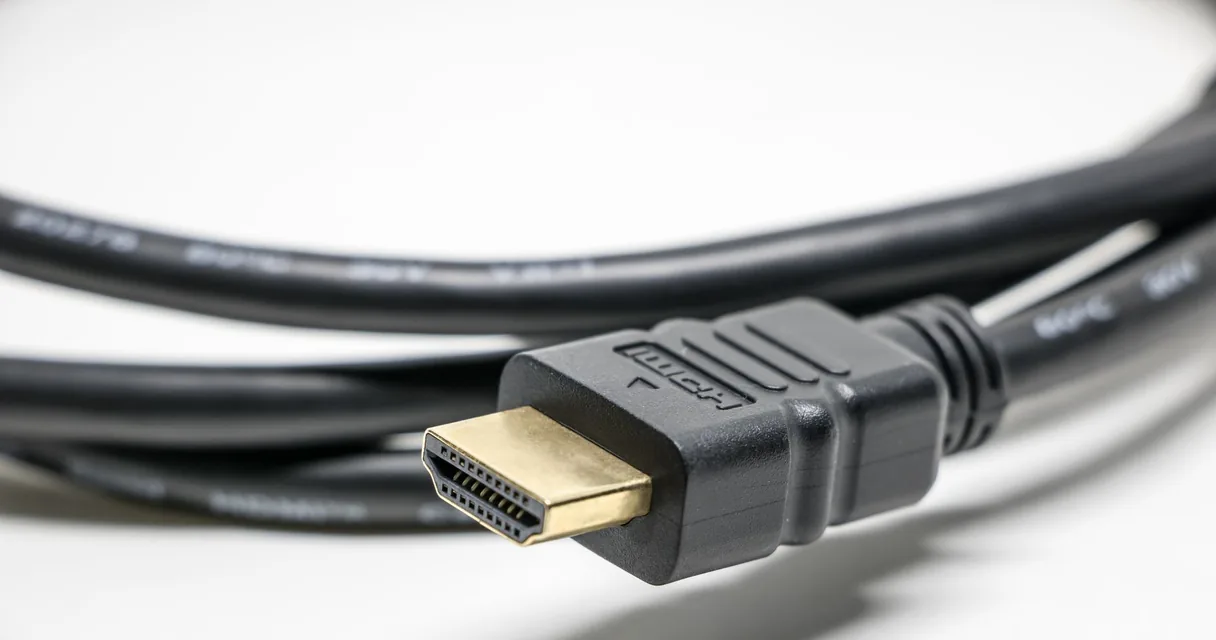
Sem o player desejado na loja, um aparelho externo certificado resolve com folga. Ela traz sistema próprio, atualizações frequentes e um catálogo maior, e liga em uma entrada HDMI. Escolha marcas conhecidas, porque caixas genéricas de origem duvidosa podem trazer programas indesejados.
O espelhamento do celular serve ao uso eventual. Gasta bateria, depende da rede e adiciona atraso, e por isso não é a melhor escolha para o dia a dia.
Se a televisão for muito antiga, trocar o aparelho principal pode compensar. Hoje, modelos básicos têm sistemas atualizados por preços acessíveis.
Cuidados com dados e pagamento
Um teste legítimo pede poucos dados. Desconfie de páginas que exigem documento, foto ou cartão para liberar algumas horas. Informe só o necessário e guarde conversas e comprovantes.
Pague por meios com intermediação e comprovante, e evite transferências para pessoa física. Comece por um plano curto, e só amplie depois de semanas de uso estável.
Perguntas frequentes sobre IPTV no Tizen
Todo modelo Samsung aceita IPTV?
Aceita, desde que o catálogo do modelo tenha um player compatível. Modelos antigos têm menos opções.
Como saber a versão do sistema?
No menu de suporte e informações da televisão, em geral sob o nome sobre a televisão.
Vale ativar o modo de desenvolvedor?
Não para o usuário comum. Ele reduz a segurança e não é necessário para a maioria dos casos.
Preciso de caixa externa?
Só se o aplicativo faltar na loja ou se a televisão for lenta demais.
Wi-Fi ou cabo?
O cabo é mais estável. Se não der, use a faixa de 5 GHz perto do roteador.
Por que a lista fica lenta?
Listas grandes pesam em modelos de entrada. Oculte categorias e reinicie a televisão.
Resumo
O IPTV no Tizen funciona pelos players da loja das TVs da marca, e o catálogo depende do modelo e da versão do sistema. Atualizar o software, instalar pela loja, usar cabo de rede e ocultar categorias evita boa parte dos travamentos. Sem o player na loja, uma caixa externa certificada é a saída mais segura e duradoura.