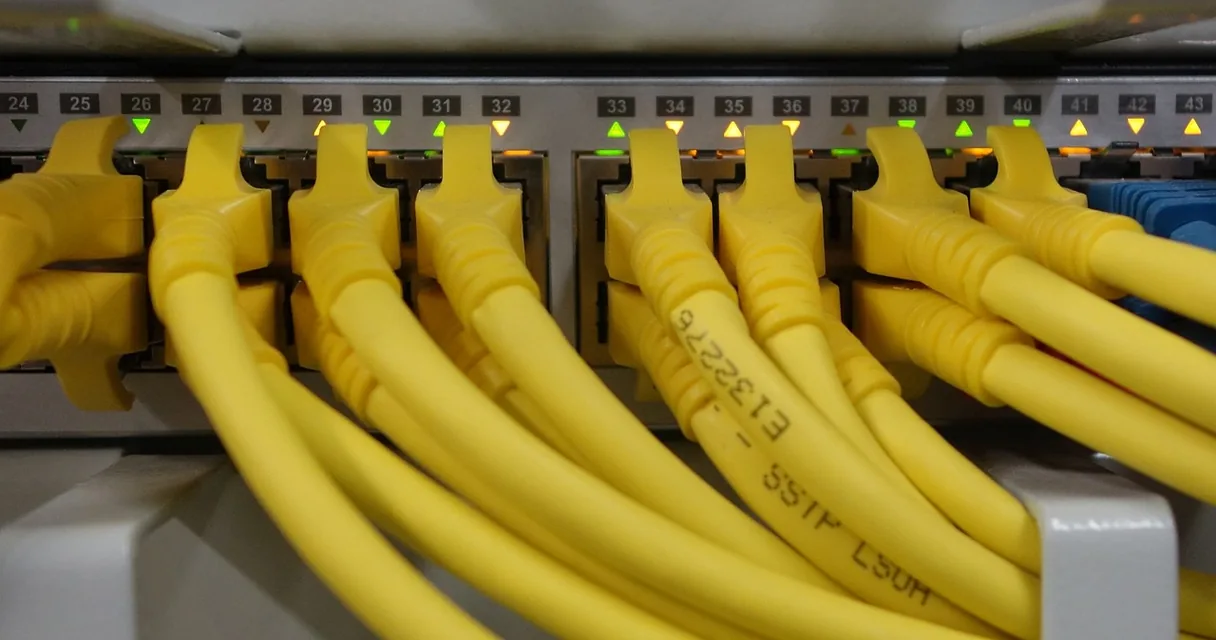
IPTV no Chromecast: como transmitir do celular, causas de travadas e ajustes
O IPTV no Chromecast usa o celular como controle, e a rede Wi-Fi define a fluidez da transmissão.
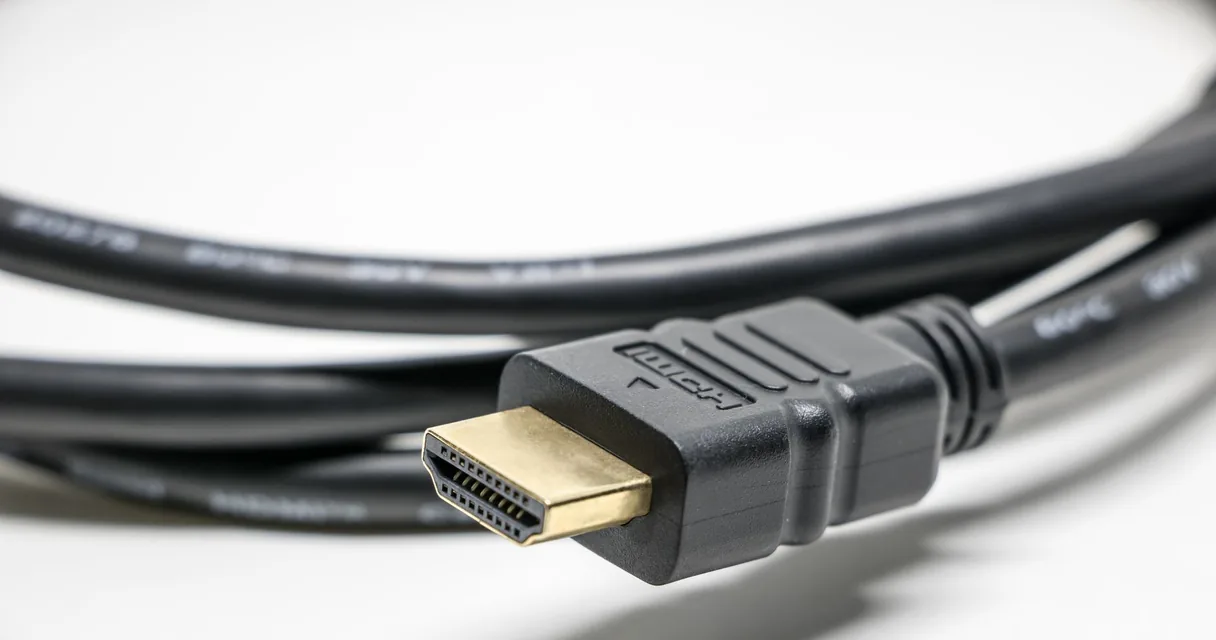
Cabo HDMI preto com conector dourado sobre fundo branco, ilustrando o IPTV no Chromecast
O Chromecast é um dos jeitos mais baratos de levar o vídeo do celular para a televisão, e muita gente o usa para assistir IPTV na sala. A promessa é simples: tocar no ícone de transmissão e ver a imagem na tela grande. Na prática, o IPTV no Chromecast depende do aplicativo escolhido, da rede Wi-Fi e do celular, e qualquer elo fraco aparece como travada. Quem prepara um IPTV no Chromecast com cuidado evita as mesmas dores de cabeça da primeira noite.
O texto explica como a transmissão funciona, o passo a passo, as causas de travadas e os ajustes que reduzem o atraso.
Como a transmissão funciona
O Chromecast não guarda nem processa a lista. Quem envia ao aparelho o endereço do vídeo é o celular, ou o aplicativo, e ele busca a transmissão direto na internet. Na prática, o celular vira controle remoto, e a televisão recebe a imagem pelo Chromecast.
Em alguns aplicativos, o celular envia a tela inteira, em vez do endereço. Esse modo, chamado de espelhamento, exige mais da rede e gera mais atraso. O primeiro modo é melhor, quando o aplicativo oferece.
Saber a diferença ajuda a escolher o caminho: transmissão direta quando possível, espelhamento só como alternativa.
IPTV no Chromecast: o que importa na prática
A tabela reúne os fatores que mais pesam e o ajuste de cada um.
| Fator | Efeito | Ajuste |
|---|---|---|
| Rede Wi-Fi | Oscilações viram travadas | Usar a faixa de 5 GHz e ficar perto do roteador |
| Modo de transmissão | Espelhamento gera atraso | Preferir o botão de transmitir do aplicativo |
| Aplicativo | Nem todo player aceita transmitir | Conferir o ícone de transmissão |
| Celular | Bateria e memória limitam o espelhamento | Manter carregado e fechar outros programas |
| Roteador | Congestionamento derruba a conexão | Reiniciar e reduzir aparelhos ligados |
Os dois primeiros fatores explicam a maior parte dos casos de imagem ruim.
Passo a passo para transmitir
Uma sequência curta resolve a configuração.
- Ligue o Chromecast e o celular na mesma rede Wi-Fi, de preferência a de 5 GHz.
- Abra o aplicativo de IPTV e confirme que ele tem o ícone de transmissão na tela de vídeo.
- Toque no ícone e escolha o nome do Chromecast na lista de aparelhos disponíveis.
- Aguarde a imagem aparecer na televisão, e use o celular como controle de volume e de troca de canal.
- Se o aplicativo não tiver o ícone, use o espelhamento de tela pelas configurações rápidas do Android.
- Para encerrar, toque no ícone e escolha desconectar, evitando deixar a sessão aberta.
Por que trava
Quase sempre a causa é a rede. O Chromecast usa o Wi-Fi da casa, e qualquer disputa por banda aparece na imagem. Se outras pessoas estão assistindo a vídeos, baixando arquivos ou jogando online, a transmissão sofre. Reduzir o uso simultâneo costuma melhorar de imediato.
Distância também pesa. Um Chromecast ligado atrás de uma televisão na parede, longe do roteador, recebe sinal fraco. Se possível, aproxime o roteador ou use um repetidor, e prefira a faixa de 5 GHz.
Por fim, há o celular. No espelhamento, o aparelho codifica a tela e envia, o que consome bateria e processador. Celulares antigos ou com muitos aplicativos abertos engasgam, e o vídeo trava.
Como reduzir o atraso
Para o vídeo ao vivo, o atraso incomoda em jogos e programas esportivos. O primeiro ajuste é preferir a transmissão direta ao espelhamento, porque o Chromecast busca o vídeo sozinho e dispensa a codificação no celular.
O segundo é melhorar a rede. Reinicie o roteador, desligue aparelhos que não estão em uso e mantenha o Chromecast com boa cobertura. Se o roteador tiver o recurso, priorize o tráfego de vídeo.
O terceiro é escolher uma qualidade mais baixa no aplicativo, quando houver essa opção. Menos dados significam menos chance de travar, e a diferença de imagem em uma televisão comum costuma ser pequena.
Em casas com mais de um Chromecast, nomeie cada aparelho de forma clara, como sala e quarto, para não transmitir para a televisão errada no meio da noite. Esse ajuste, feito uma vez no aplicativo de configuração, evita confusão e poupa o susto de ver o vídeo aparecer onde ninguém esperava.
Atualize também o firmware do Chromecast e o aplicativo de controle. As atualizações corrigem falhas de conexão e melhoram a compatibilidade com aplicativos de vídeo, e costumam ser aplicadas sozinhas quando o aparelho está ligado e conectado à internet por algumas horas seguidas.
Lembre ainda que canais pagos distribuídos sem acordo com as emissoras são conteúdo irregular, e os servidores podem ser bloqueados sem aviso. O texto é informativo e não substitui orientação jurídica.
Cuidados no celular
Carregue o aparelho durante sessões longas, porque o espelhamento drena a bateria. Ative o modo Não Perturbe para que notificações pessoais não apareçam na televisão. Visitas e familiares veriam mensagens que não deveriam ver.
Feche outros aplicativos antes de transmitir. Menos programas abertos significam mais memória para o vídeo, e menos chance de o sistema encerrar o aplicativo no meio da sessão.
Se o celular esquentar, pause e deixe esfriar. O calor reduz o desempenho e a vida útil da bateria.
Alternativas quando não funciona
Se o aplicativo de IPTV não aceita transmissão e o espelhamento engasga, existem outros caminhos. Uma caixa com sistema próprio, ou uma televisão com aplicativo instalado, elimina o celular do trajeto e costuma dar imagem mais estável.
Há ainda a opção do cabo HDMI entre celular e televisão, que dispensa a rede. Funciona bem para sessões curtas, mas prende o aparelho e consome bateria.
Avalie o custo e o conforto. Para uso diário, um aparelho fixo na televisão costuma compensar frente a transmitir toda noite.
Perguntas frequentes sobre IPTV no Chromecast
Todo aplicativo transmite?
Não. Procure o ícone de transmissão no vídeo. Sem ele, só o espelhamento funciona.
Espelhar ou transmitir?
Transmitir, quando possível. O espelhamento exige mais da rede e gera mais atraso.
Preciso de Wi-Fi de 5 GHz?
Ajuda bastante. A faixa tem menos interferência e sustenta melhor o vídeo.
O celular precisa ficar ligado?
Na transmissão direta, ele funciona como controle. No espelhamento, precisa ficar ativo o tempo todo.
Por que a imagem pixeliza?
Costuma ser rede fraca. Aproxime o roteador, reduza aparelhos conectados e teste de novo.
Dá para usar sem celular?
Com um aplicativo instalado na própria televisão ou em outra caixa, sim.
Resumo
O IPTV no Chromecast funciona com o celular como controle e a rede Wi-Fi como caminho, e a transmissão direta é melhor que o espelhamento. Travadas vêm da rede congestionada, da distância do roteador ou do celular sobrecarregado. Usar a faixa de 5 GHz, fechar outros aplicativos, carregar o aparelho e baixar a qualidade, se preciso, resolve a maioria dos casos.