


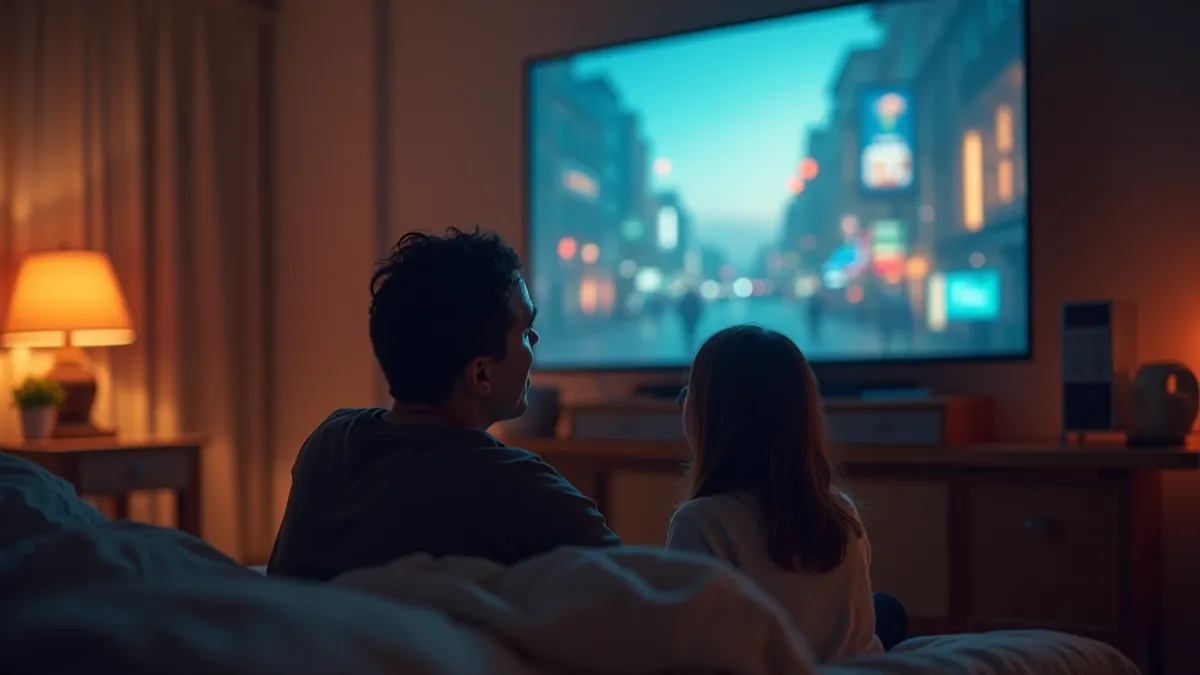
Aprenda Como usar o Chromecast para assistir filmes na televisão com passos simples, ajustes do celular e boas práticas de imagem e som.
Como usar o Chromecast para assistir filmes na televisão pode parecer complicado no primeiro dia, mas fica bem mais fácil quando você entende o fluxo básico. Primeiro, você envia o conteúdo do celular ou do computador para a TV. Depois, escolhe o filme, ajusta o volume e pronto. O mais legal é que você consegue controlar a reprodução sem ficar mexendo na TV o tempo todo. E, no dia a dia, isso faz diferença: você pode escolher um filme no sofá, pegar um lanche e deixar tudo rodando na tela grande.
Neste guia, você vai ver como configurar o Chromecast, como espelhar ou transmitir, quais ajustes ajudam a evitar travamentos e como melhorar a experiência com áudio e qualidade de imagem. Vou manter a explicação prática, com exemplos reais, tipo quando a família quer assistir algo diferente, ou quando o sinal Wi-Fi oscila e você precisa ajustar. No fim, você terá um caminho claro para repetir sempre que quiser, sem depender de tentativa e erro.
O que você precisa antes de começar
Para usar o Chromecast para assistir filmes na televisão, o ponto principal é ter uma rede Wi-Fi funcionando bem. O Chromecast se conecta ao Wi-Fi e recebe o sinal do dispositivo que vai mandar o filme. Se a sua internet for instável, a transmissão pode ficar com pausas. Não precisa se preocupar demais, mas vale checar o básico.
Além disso, verifique se seu celular ou computador está com o mesmo Wi-Fi. Parece óbvio, mas é a causa mais comum de não aparecer a TV para transmitir. Outro item importante é ter o app da plataforma de vídeo que você usa, já instalado e logado.
Configurando o Chromecast para transmissão de filmes
Antes de transmitir qualquer filme, você precisa fazer o setup inicial. Em geral, o processo é rápido, mas cada modelo pode ter uma etapa levemente diferente. O objetivo sempre é o mesmo: conectar o Chromecast na TV e apontar a rede Wi-Fi correta.
1) Conecte na TV e ligue
Conecte o Chromecast na entrada HDMI da sua televisão. Depois, ligue a energia pelo carregador ou porta USB compatível. Se a TV tiver mais de uma entrada, selecione aquela em que o Chromecast está conectado.
2) Instale o app do Google Home
No celular, instale o app Google Home. Esse app é onde você faz a configuração e gerencia dispositivos. Se você já usou antes, ele provavelmente já vai reconhecer o Chromecast.
3) Conecte o Chromecast ao Wi-Fi
Dentro do Google Home, siga o assistente de configuração. Ele vai pedir o nome e a senha do Wi-Fi. Use a rede que você costuma usar em casa, de preferência a 5 GHz quando for compatível, porque costuma ter melhor desempenho.
4) Confirme se o celular está no mesmo Wi-Fi
Para transmitir filmes, o celular deve estar conectado na mesma rede do Chromecast. Se você estiver no 4G ou em outra rede, o Chromecast não aparece para enviar o conteúdo. Em um cenário comum, você abre o app de vídeo, toca em transmitir e nada acontece. Quase sempre é Wi-Fi desencontrado.
Como usar o Chromecast para assistir filmes na televisão: transmitindo pelo celular
Agora vamos direto ao que você quer: como usar o Chromecast para assistir filmes na televisão usando o celular. Esse é o jeito mais comum e geralmente o mais prático. Você escolhe o filme no app, toca no ícone de transmissão e acompanha a reprodução na TV.
Passo a passo no dia a dia
- Abra o app de vídeo: use o app que você já usa para assistir filmes e séries.
- Escolha o filme ou o episódio: pare no ponto em que faria para começar a reprodução.
- Toque no ícone de transmitir: ele costuma aparecer no topo ou em um menu de reprodução.
- Selecione o Chromecast: escolha o nome da sua TV na lista.
- Inicie a reprodução: o filme começa na TV enquanto o celular vira controle.
- Ajuste volume e legenda: muitos apps permitem escolher áudio e legendas no próprio menu.
Um exemplo real: você chega da rua, coloca o celular na sala e abre o app de filmes. Em dois toques, o vídeo vai para a TV e você controla por lá. Na hora de ajustar, como quando a família pede para diminuir o volume, você mexe direto no celular e a TV acompanha.
Transmitir em vez de espelhar ajuda a economizar bateria
Dependendo do modelo do seu Chromecast e do seu sistema, você pode ter opção de transmitir ou espelhar. Transmitir geralmente usa menos energia e dá mais estabilidade para vídeos. Espelhar pode funcionar, mas costuma ser mais pesado para o celular, especialmente em longas reproduções.
Espelhamento da tela: quando vale a pena
Espelhar é útil em situações específicas, como quando você quer exibir um conteúdo que não tem botão de transmissão. Também pode ajudar quando você está usando um navegador e quer colocar uma página para rodar na TV.
Para começar, você procura a função de transmitir ou espelhar no menu do sistema do celular. No geral, ela aparece como opções de duplicar tela ou enviar para um dispositivo. Se o seu objetivo for assistir filmes, priorize apps com transmissão, porque a qualidade e a estabilidade costumam ser melhores.
Qualidade de imagem e som: ajustes que fazem diferença
Mesmo com tudo funcionando, a experiência pode variar. E isso geralmente tem a ver com Wi-Fi, configurações de áudio e compatibilidade do arquivo ou do serviço. A seguir estão ajustes práticos que você pode fazer para deixar a transmissão mais confiável.
Melhorar a estabilidade do Wi-Fi
Se o filme dá engasgos, tente colocar o Chromecast mais perto do roteador ou reduzir interferências. Micro-ondas, paredes grossas e muitas redes vizinhas podem atrapalhar. Outra atitude comum é evitar que várias pessoas façam upload grande ao mesmo tempo, como jogos online com downloads pesados.
Uma dica bem prática: quando for assistir, feche apps que você não precisa no celular. Isso não resolve problemas de Wi-Fi, mas ajuda o celular a manter o controle estável da transmissão.
Entender o formato do áudio
Você também pode ajustar o áudio conforme o app. Em filmes, é comum aparecer opções como estéreo ou som mais detalhado, dependendo da plataforma e da sua TV ou receiver. Se a TV for ligada a um sistema de som, configure na TV antes de começar.
Exemplo: em noites de filme, você liga o som externo e, na próxima reprodução, o áudio pode mudar. Por isso, vale manter a TV e o aparelho de som com as configurações que você gosta, como modo cinema e volume inicial.
Legendas e sincronização
Legendas são outro ponto importante. Alguns apps deixam você escolher fonte, tamanho e cor. Se as legendas ficarem fora do tempo, procure dentro do app a opção de ajuste de sincronização, quando disponível. Na maioria das vezes, isso é mais raro em serviços de streaming do que em arquivos locais, mas pode acontecer.
Controle e navegação: como não perder o ponto do filme
Um dos motivos para usar Chromecast para assistir filmes na televisão é conseguir controlar sem depender da TV. Para voltar depois, evite sair do app no celular se o serviço suportar retomada automática. Se você parar e voltar no mesmo dispositivo, geralmente retorna ao ponto anterior.
Se a sua casa tem mais de uma pessoa, combine um hábito simples: cada um escolhe o filme no próprio perfil ou mantém o mesmo perfil na plataforma. Isso evita confusão em recomendação e histórico. Funciona bem em famílias, tipo quando alguém quer um filme mais leve e o outro já pensa em ação.
Problemas comuns e como resolver rápido
Mesmo com boa configuração, às vezes aparece algo diferente. A ideia aqui é você ter um checklist para testar em poucos minutos, sem ficar reiniciando tudo sem necessidade.
O Chromecast não aparece no ícone de transmitir
O mais comum é Wi-Fi diferente. Confirme se o celular e o Chromecast estão na mesma rede. Também verifique se você não está usando um modo de economia de dados que limita conexões em segundo plano.
O filme começa e depois trava
Geralmente é interferência no Wi-Fi. Teste aproximar o Chromecast do roteador e reduzir o uso pesado da internet no restante da casa. Se o seu roteador tiver modos separados, tente alternar entre 2,4 GHz e 5 GHz para ver qual fica melhor no seu ambiente.
Imagem com falhas ou queda de qualidade
Quando o Wi-Fi está fraco, a transmissão pode reduzir qualidade para manter a reprodução. Tente melhorar o sinal e, se estiver em espelhamento, avalie voltar para transmissão pelo app quando existir a opção.
Som sai desincronizado
Em alguns aparelhos, a sincronização pode demorar poucos segundos ao iniciar. Aguarde alguns instantes. Se continuar, verifique se o modo de áudio da TV ou do sistema de som não mudou sem você perceber.
Como organizar o uso com IPTV e outras opções de reprodução
Muita gente na rotina quer assistir não só em um aplicativo de streaming tradicional. Quando você tem uma solução de IPTV celular, por exemplo, o que importa é como você envia o conteúdo para a TV. Dependendo da plataforma e do app, pode existir compatibilidade direta com transmissão para Chromecast, ou você pode precisar de um caminho diferente, como enviar via navegador ou recurso de espelhamento.
Se o seu objetivo é assistir filmes na televisão, pense em simplicidade: priorize o método que oferece o botão de transmitir e mantém a qualidade estável. Se o app que você usa não oferece transmissão direta, teste primeiro espelhamento com o brilho e o modo de economia desligados, para evitar variações durante a reprodução.
Boas práticas para uma sessão de filme sem estresse
Antes de dar play, faça uma checagem rápida. Isso economiza tempo e evita aquela irritação de última hora. Planeje como se fosse montar uma noite de cinema em casa.
- Wi-Fi estável: se o roteador estiver longe, aproxime o Chromecast ou ajuste a posição.
- Celular com bateria: se for ficar muito tempo assistindo, conecte o celular ao carregador.
- Fechar apps: deixe em segundo plano só o necessário para evitar travas no controle.
- Configurar áudio uma vez: ajuste modo cinema e volume antes da reprodução.
- Legendas e idioma: escolha antes, quando o app permitir, para não interromper depois.
Passos finais: o que testar na primeira vez
Se você está começando agora, faça um teste curto antes de escolher um filme longo. Coloque um vídeo de poucos minutos e observe como fica a imagem, o áudio e a estabilidade. Se tudo estiver certo, você repete o processo quando quiser ver filmes na televisão.
Também é uma boa ideia anotar mentalmente o que funcionou melhor no seu ambiente. Por exemplo, se no seu caso a 5 GHz ficou melhor, use essa rede sempre que possível. Se espelhamento funciona bem, mantenha como alternativa para quando a transmissão do app não estiver disponível.
Conclusão
Para aprender como usar o Chromecast para assistir filmes na televisão, o segredo é seguir um fluxo simples: configurar o dispositivo, usar o mesmo Wi-Fi, escolher o filme no app e transmitir para a TV. Depois, é só cuidar de detalhes que evitam frustração, como estabilidade do sinal, ajuste de áudio e uso de transmissão em vez de espelhamento quando houver opção.
Se você aplicar hoje mesmo essas dicas, sua próxima noite de filme tende a ficar bem mais tranquila. Teste a conexão, escolha um título e veja como fica. Quando estiver tudo estável, você já terá o caminho de como usar o Chromecast para assistir filmes na televisão sempre que quiser. Agora é colocar o celular na mão, selecionar o filme e deixar a TV fazer o resto.
