


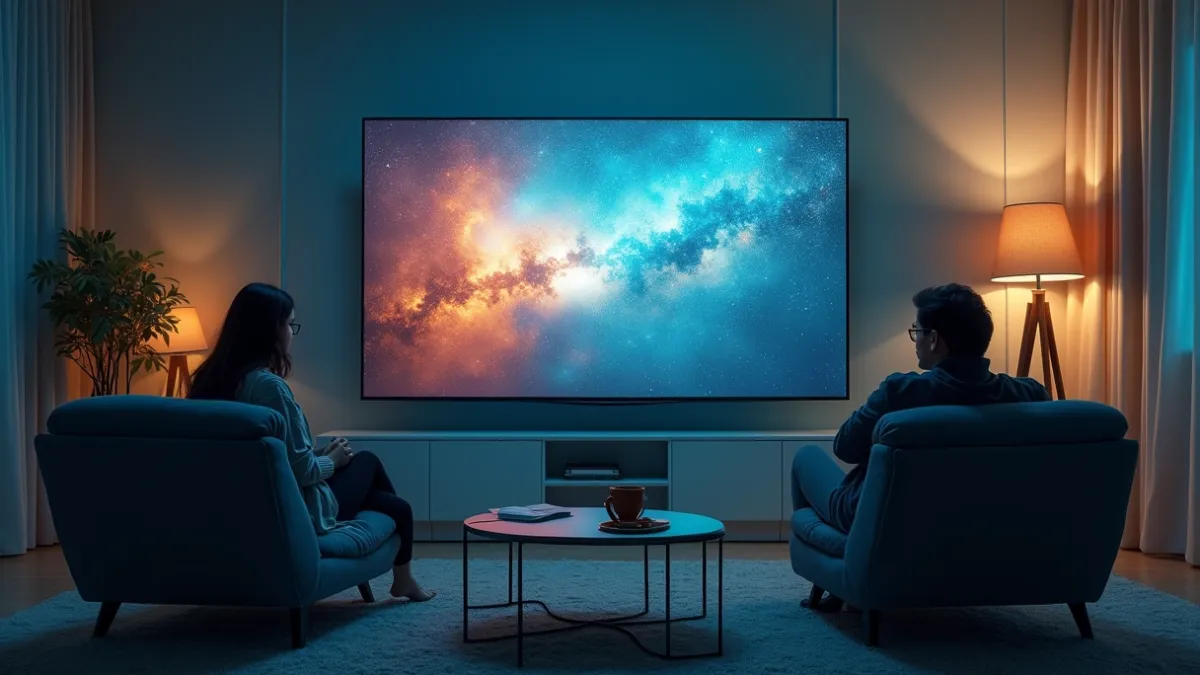
Veja como melhorar a qualidade de imagem da sua smart TV com ajustes simples, controle de brilho e sinal bem distribuído no dia a dia.
Como melhorar a qualidade de imagem da sua smart TV começa com algo bem prático: entender por que a imagem fica lavada, escura, estourada ou com travadinhos. Na maioria dos casos, o problema não está na TV em si, e sim em configurações como modo de imagem, contraste, nitidez e até na forma como o sinal chega em casa. Um ajuste errado pode parecer pequeno, mas muda bastante a percepção de detalhes, principalmente em esportes, séries e filmes com cenas escuras.
Neste guia, você vai ajustar a qualidade da imagem passo a passo, sem complicação. Vou explicar como configurar a TV para reduzir ruído, melhorar o contraste, calibrar brilho e como lidar com desempenho do streaming. Também vou mostrar como identificar se a causa é o sinal, a conexão Wi-Fi ou o aplicativo que você usa.
Comece pelo básico: modo de imagem e ajustes iniciais
Quase sempre, a smart TV chega com modos prontos de fábrica que funcionam em um ambiente de loja. Em casa, a luz do ambiente muda e esses modos podem deixar a imagem artificial. Para melhorar a qualidade de imagem da sua smart TV, vale conferir primeiro o modo de imagem antes de mexer em qualquer coisa mais técnica.
O caminho costuma ser Configurações, Imagem ou Tela e depois Modo de imagem. Se você usa muito durante o dia, o modo pode ser diferente do da noite, mas a ideia é sair dos exageros e buscar um equilíbrio.
- Modo de imagem: procure por Cinema, Filme ou Padrão. Evite Vivid, Dinâmico ou algo com foco em brilho extremo.
- Brilho e luz de fundo: ajuste para ficar confortável em seu ambiente. Se a cena escurece demais, suba pouco. Se estoura no claro, reduza.
- Contraste: aumente com cuidado. Contraste alto demais pode apagar detalhes nas sombras ou estourar objetos claros.
- Temperatura de cor: use Neutro ou Normal. Se a imagem ficar amarelada, tente Frio leve, mas sem exagerar.
Calibre brilho, contraste e nitidez sem criar ruído
Um erro comum é usar nitidez alta para tentar recuperar detalhes. Na prática, isso pode “inventar” contorno e realçar ruídos, principalmente em conteúdo com compressão. Para melhorar a qualidade de imagem da sua smart TV, o objetivo é ter bordas limpas e textura natural.
Faça ajustes em cenas do dia a dia: menus, canais com texto pequeno e um filme com cenas escuras. A TV costuma mostrar melhor onde está o problema quando você compara cenas claras e escuras.
Brilho: ajuste para enxergar sem desbotar
Brilho demais deixa a imagem “lavada”. Brilho de menos deixa tudo pesado e perde detalhes em áreas escuras. O jeito simples é colocar uma cena escura que você conheça e ajustar até conseguir ver contornos e movimentos sem virar um bloco escuro.
Contraste: encontre o ponto onde o claro não estoura
Se o contraste estiver alto demais, detalhes em céu e paredes claras somem ou ficam estourados. Se estiver baixo, tudo parece sem força. Ajuste até os tons claros manterem textura, como em roupa clara ou pele em luz natural.
Nitidez: mais limpeza, menos efeito de contorno
Comece com um nível baixo ou médio. Teste em legendas e em cenas com objetos finos, como grades e árvores. Se as bordas ficarem “serrilhadas” ou com granulação, reduza a nitidez.
Redução de ruído e suavização: use com limite
Se você assiste a conteúdo com baixa taxa de bits ou com compressão mais forte, a TV tenta compensar com filtros. Esses filtros melhoram a imagem em alguns casos, mas podem deixar o movimento estranho ou “borrachudo”. Para melhorar a qualidade de imagem da sua smart TV, o ideal é usar essas opções de forma gradual, não no máximo.
Procure por Redução de ruído, Redução de artefatos e Clareza de imagem. Ajuste aos poucos e compare. Se a imagem ficar com pouca textura, volte um pouco.
- Redução de ruído: aumente até o ruído sumir sem perder detalhe em pele e objetos.
- Redução de artefatos: foque em blocos e chuvisco. Se melhorar muito, perfeito. Se borrar, diminua.
- Suavização de bordas: use pouco para não criar efeito de “tela de sabão”.
Movimento e naturalidade: configure o que afeta esportes e cenas rápidas
Esportes, videogames e filmes de ação costumam denunciar problemas de movimento. Se você notar rastro, tremor ou efeito exagerado de suavização, vale mexer nos recursos de interpolação e de controle de tremido.
Em várias smart TVs, essas opções ficam como Realce de movimento, Auto Motion Plus, Motion Interpolation ou algo parecido. Para melhorar a qualidade de imagem da sua smart TV, tente reduzir o excesso e deixar a imagem mais natural.
- Para filmes: use o mínimo ou desligado, e prefira estabilidade ao invés de suavização agressiva.
- Para esportes: ajuste para diminuir tremor, mas sem criar “efeito novela” no rosto dos atletas.
- Para jogos: se você usa console, habilite modo de baixa latência. Isso melhora resposta e pode reduzir processamento desnecessário.
Desligue o excesso de processamento que muda a imagem
Muita gente deixa vários aprimoradores ligados e, quando compara com uma configuração mais simples, percebe diferença. Recursos como Dinâmico de contraste, Ajuste de luz local e Super resolução podem ser úteis, mas também podem criar variações de brilho conforme a cena muda.
Faça testes com cenas claras e escuras, como cenas dentro e fora de casa. Se perceber que o brilho “respira”, reduza ou desative um ou outro recurso.
- Aumentar contraste dinâmico: se oscilar o brilho, diminua ou desligue.
- Realce local: em excesso pode criar halo em contornos. Ajuste até ficar limpo.
- Super resolução: teste com conteúdo de texto pequeno. Se deformar letras, reduza.
Verifique o sinal e a conexão: Wi-Fi também afeta a imagem
Mesmo com a TV bem configurada, conexão instável pode causar queda de qualidade. A imagem pode ficar pixelada, com blocos e perda de nitidez. Para melhorar a qualidade de imagem da sua smart TV, o primeiro passo é garantir que o sinal chegue com estabilidade.
Se possível, prefira cabo de rede. Se for Wi-Fi, aproxime o roteador da TV, reduza interferências e evite passar a transmissão por paredes demais. Esse tipo de cuidado costuma dar mais resultado do que mexer no contraste pela terceira vez.
Teste de qualidade: observe travas e variações
Quando a imagem piora, preste atenção no comportamento. Se ela “engasga” ou baixa a definição de forma constante, a causa pode ser rede. Se piora apenas em algumas cenas específicas, a origem do conteúdo pode estar com compressão mais forte.
Uma forma simples de checar seu cenário é rodar um IPTV online teste e comparar como a imagem se comporta ao longo do tempo. Você não precisa de mudanças grandes para perceber se há estabilidade ou se o sistema está cedendo em momentos de pico.
Ajuste resolução e formato de imagem na entrada correta
Às vezes, a TV está recebendo uma resolução diferente do que você imagina. Isso muda detalhes e pode causar serrilhado em letras e linhas. Para melhorar a qualidade de imagem da sua smart TV, verifique a configuração de entrada, especialmente quando usa aplicativo, TV box ou console.
Procure por configurações de HDMI, Modo de entrada ou Propriedades da conexão. Se estiver usando HDMI, confira se o formato está coerente com sua mídia e com a capacidade da TV.
- HDMI e resolução: confirme se está em um modo compatível, sem forçar algo que a fonte não entrega bem.
- HDR e modo avançado: quando a fonte oferece HDR, ative no local correto. Se ficar escuro demais, pode ser configuração de compatibilidade.
- Formato de tela: mantenha no padrão adequado, evitando zoom que corta bordas e piora leitura de legendas.
Escolha bem o que você assiste: qualidade do conteúdo conta muito
A sua TV pode ficar excelente, mas se o arquivo ou a transmissão estiver com taxa baixa, a imagem não vai ganhar detalhes. Em casa, isso aparece fácil: um mesmo filme em streams diferentes pode ficar com granulação em um e bem limpo em outro. Para melhorar a qualidade de imagem da sua smart TV, o ajuste também é entender quando vale trocar o app, o servidor ou o perfil do serviço.
Se você costuma assistir à mesma série em dias diferentes e a qualidade varia muito, é um sinal de que o caminho da rede está mudando. Se a qualidade for estável, foque na calibração da TV.
Dicas rápidas que dão resultado em poucos minutos
Se você quer partir para ação agora, use esta lista como roteiro. Ela funciona bem para quem quer melhorar a qualidade de imagem da sua smart TV sem ficar passando horas em menus.
- Troque o modo: saia do Dinâmico e vá para Cinema ou Filme.
- Baixe nitidez: deixe em médio ou baixo e veja se as bordas ficam mais limpas.
- Ajuste brilho: encontre um nível onde sombra não vira preto total.
- Controle ruído: use redução de ruído com parcimônia, só o necessário.
- Teste rede: se a imagem varia, revise Wi-Fi e tente cabo se for possível.
Quando vale buscar ajuda técnica
Às vezes, o problema não é só ajuste. Se a imagem está com manchas persistentes, brilho irregular em toda a tela, linhas que não somem ou falhas em apenas uma entrada, pode ser hardware ou painel. Para melhorar a qualidade de imagem da sua smart TV, verifique se o comportamento se repete em diferentes fontes e aplicativos.
Se o problema acontece só em um app, foque na rede e no dispositivo. Se acontece em qualquer fonte, incluindo menus da própria TV, anote o padrão e considere assistência.
Conclusão
Para melhorar a qualidade de imagem da sua smart TV, pense em camadas. Primeiro ajuste o que a TV controla: modo de imagem, brilho, contraste, nitidez e filtros. Depois verifique o que chega até a TV: estabilidade de rede, resolução correta na entrada e consistência do conteúdo. Quando esses pontos ficam alinhados, a diferença aparece direto, sem mistério.
Comece hoje pelo roteiro simples: modo Cinema ou Filme, nitidez menor, brilho confortável e teste de estabilidade. Se a imagem oscilar, revise a conexão. Ao aplicar essas mudanças, você vai conseguir melhorar a qualidade de imagem da sua smart TV no seu uso real, com esportes, filmes e séries com aparência mais limpa e agradável.
