


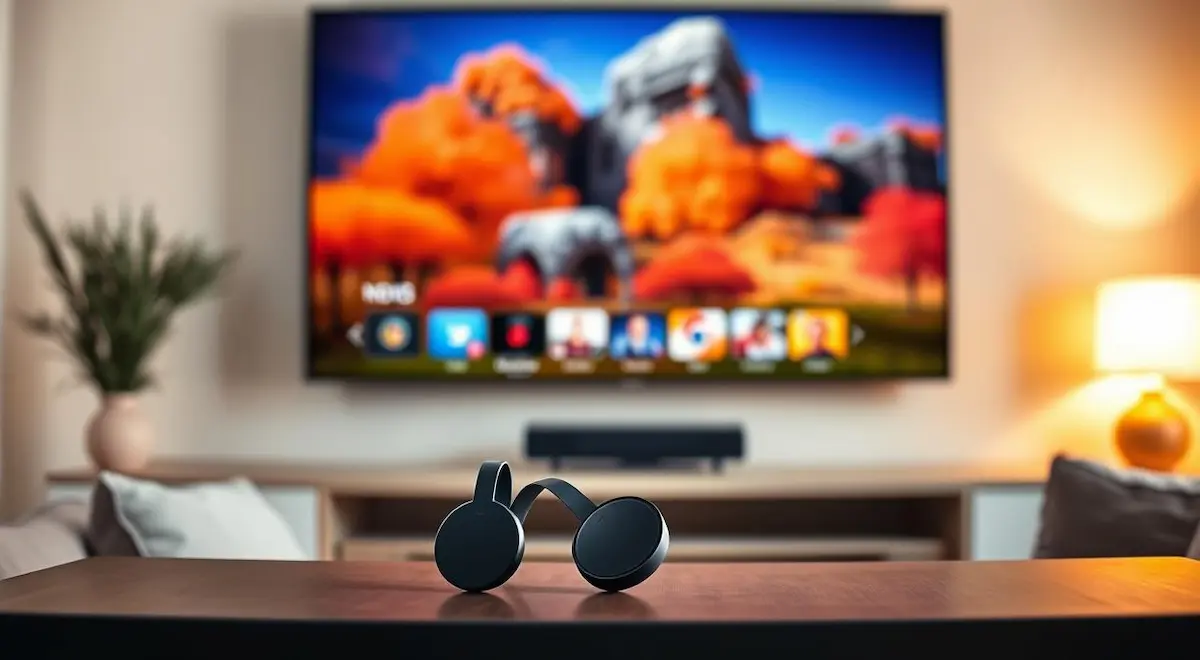
Este artigo mostra como fazer um Teste IPTV Chromecast para Ver na TV com Qualidade, com foco no público brasileiro. Aqui você vai aprender o passo a passo para usar Chromecast para smart TV e confirmar se o serviço entrega vídeo em Full HD ou 4K.
O objetivo é guiar desde o conceito de IPTV até a avaliação prática do serviço, incluindo testes de estabilidade, catálogo e suporte. Também abordamos como solicitar um Teste IPTV grátis e que indicadores observar ao assistir na TV.
Os benefícios do teste são imediatos: comprovar qualidade 4K/Full HD, checar estabilidade em horários de pico e avaliar o catálogo e o suporte dedicado. Este conteúdo é indicado para quem usa smart TV, TV Box, Chromecast, Fire Stick, tablets ou celulares e quer decidir antes de assinar.
O que é IPTV e como funciona o streaming de TV pela internet
IPTV descreve a transmissão de canais ao vivo e conteúdo sob demanda via protocolo IP pela internet. Essa tecnologia transforma pacotes tradicionais em fluxos digitais, permitindo acessar programação em dispositivos como smart TV, celular e TV Box.
Ao contrário da TV a cabo e do satélite, que usam redes dedicadas e antenas, o serviço de IPTV depende da conexão de internet do usuário. Esse modelo libera o espectador do horário fixo, facilitando assistir na TV ou em trânsito com o mesmo login.
Definição e diferenças essenciais
O serviço de IPTV entrega canais ao vivo e VOD por fluxos IP, enquanto cabo e satélite transmitem por infraestrutura física ou sinais via satélite. IPTV oferece maior flexibilidade de aparelhos, incluindo Chromecast para smart TV e dispositivos como Amazon Fire Stick.
Muitos provedores não exigem instalação técnica ou aluguel de equipamentos, reduzindo custos iniciais. A dependência de internet faz com que a qualidade varie conforme banda e estabilidade da rede.
Protocolos e infraestrutura por trás do serviço
Servidores, CDN e protocolos como HTTP Live Streaming (HLS) e MPEG‑DASH são comuns em soluções de streaming de TV. Essas camadas ajudam a entregar conteúdo em diferentes resoluções, incluindo Full HD e 4K.
Capacidade de servidor e distribuição por CDN impactam diretamente na experiência. Infraestrutura bem dimensionada evita travamentos em horários de pico e melhora a compatibilidade com Chromecast para smart TV.
Vantagens do streaming: mobilidade, catálogo e custo
Mobilidade é um diferencial claro: com um smartphone é possível levar a programação no bolso e enviar para a tela grande ao assistir na TV. O catálogo costuma reunir canais ao vivo, filmes, séries e doramas organizados por categorias.
O custo costuma ser menor que pacotes tradicionais, com atualizações diárias na videoteca. Riscos existem, por isso é importante checar a legalidade e a reputação do provedor antes de contratar qualquer serviço de IPTV.
Teste IPTV Chromecast para Ver na TV com Qualidade
Este trecho descreve o objetivo e os métodos para avaliar um serviço de streaming na prática. O foco é validar resolução, estabilidade e compatibilidade ao usar Chromecast e smart TV. O roteiro ajuda quem quer testar qualidade de IPTV antes de assinar.
Objetivo do teste: avaliar qualidade de vídeo, estabilidade e compatibilidade
O objetivo principal é checar se a transmissão entrega Full HD e 4K sem quedas. É preciso observar ausência de buffering, sincronização entre áudio e imagem e tempo de abertura dos canais.
Verifique compatibilidade com Chromecast e sua smart TV. Confirme se o suporte técnico responde e fornece configurações prontas para o aplicativo usado no teste XCIPTV.
Requisitos mínimos de internet para assistir na TV em Full HD e 4K
Para assistir na TV em Full HD recomenda-se no mínimo 8 Mbps dedicados. Para 4K estável, prefira 25 Mbps ou mais em conexão dedicada.
Rede com baixa latência e pouca oscilação melhora a experiência. Use cabo Ethernet quando possível para reduzir jitter e perdas.
Como medir travamentos e performance durante o teste
Medições simples ajudam a testar qualidade de IPTV de forma objetiva. Registre número e duração das pausas e frequência de rebuffering.
Realize sessões de quatro horas em horários distintos. Alterne canais e conteúdo sob demanda para avaliar comportamento sob diferentes cargas.
Monitore taxa de frames percebida, latência e jitter. Se possível, meça perda de pacotes e documente instabilidades para reportar ao suporte.
Confirme que o teste XCIPTV funciona com as configurações recebidas. Testar com o app garante que o cenário reflita a experiência real ao assistir na TV.
Preparando seu Chromecast e Smart TV para o teste
Antes de iniciar o teste IPTV Chromecast, faça uma checagem rápida nos dispositivos. Atualizações pendentes no Chromecast e na smart TV podem causar falhas ao transmitir. Reinicie o roteador e os aparelhos para garantir um estado limpo antes de começar.
Configurações iniciais do dispositivo ajudam a evitar problemas. Verifique se o firmware do Chromecast e o sistema da smart TV estão na versão mais recente. Siga as instruções da Google para configurar Chromecast e confirme se o app Google Home reconhece o aparelho.
Conexão de rede: escolha a melhor opção conforme sua estrutura. A conexão via cabo Ethernet oferece maior estabilidade e menor latência durante o teste IPTV Chromecast. Se a smart TV não tiver entrada Ethernet, use um adaptador USB‑Ethernet quando possível.
Wi‑Fi pode funcionar bem, desde que seja em 5 GHz e com sinal forte. Posicione o roteador próximo à TV ou ao Chromecast para reduzir interferências. Verifique a qualidade do sinal antes de assistir na TV e evite canais com congestão.
Permissões e ajustes exigem atenção para permitir transmissões. Ative recursos de espelhamento e transmissão na smart TV e no dispositivo emissor. Conceda acesso à rede local para apps de IPTV, caso o sistema solicite.
Defina a resolução de saída da TV conforme o suporte do serviço. Ajuste para Full HD ou 4K quando o provedor oferecer tais opções. Teste a mudança de resolução com um conteúdo curto para checar estabilidade.
Procedimentos práticos simplificam o teste. Reinicie roteador, TV e Chromecast antes de abrir o app de IPTV. Posicione o Chromecast com visada direta ao roteador em ambiente sem barreiras. Faça um pequeno teste de transmissão para assistir na TV e confirmar que tudo está pronto.
Melhores apps de IPTV compatíveis com Chromecast
Para testar a reprodução na sua TV com Chromecast, escolha um app confiável que ofereça importação de playlists, EPG e suporte a formatos comuns. A seleção do app influencia diretamente na experiência de assistir na TV e na capacidade de transmitir para a TV sem perder qualidade.
XCIPTV é reconhecido pela facilidade de configuração e recursos avançados. Ele aceita listas M3U, XMLTV e JSON, traz suporte a EPG e permite ajustes de buffer e legendas. Muitos provedores enviam configurações prontas, o que torna o teste XCIPTV rápido e fiel ao serviço contratado.
Durante o teste XCIPTV, verifique estabilidade ao alternar canais, carregamento de guia de programas e reprodução em 4K quando disponível. O app tem opção de tela cheia e suporte a múltiplos perfis, o que ajuda a comparar desempenho entre dispositivos.
Existem alternativas sólidas para assistir IPTV e transmitir para a TV, como IPTV Smarters e TiviMate. IPTV Smarters é simples no celular e compatível com casting. TiviMate foca em TV Box e traz interface de guia avançada. Avalie cada app conforme seu equipamento.
Alguns players nativos e apps com suporte a Chromecast permitem transmitir sem instalar software adicional na smart TV. Confirme que o aplicativo escolhido traz suporte a EPG funcional e atualizações regulares na Google Play ou na App Store.
Critérios para escolher o app de IPTV correto incluem compatibilidade com Chromecast, estabilidade em redes domésticas, suporte a M3U/JSON, interface intuitiva e capacidade de suportar 4K. Priorize apps com histórico positivo nas lojas e atualizações frequentes.
Use o app recomendado pelo provedor durante o teste para garantir que o que você avalia representa o serviço pago. Assim, ao transmitir para a TV você terá uma comparação justa entre desempenho real e expectativas do plano.
Como solicitar e usar um teste IPTV grátis com suporte dedicado
Antes de pedir um teste, entenda o processo padrão oferecido pelos provedores. O contato via WhatsApp é o método mais rápido para solicitar teste IPTV. Um botão “Solicitar Teste” na página do provedor costuma abrir o chat e iniciar liberação quase imediata.
O atendimento combina automação com intervenção humana. O fluxo semi‑automático acelera a liberação do acesso. O suporte dedicado aparece para ajustar configurações quando necessário.
Procedimento comum para solicitar teste via WhatsApp
Envie uma mensagem pelo botão indicado no site do provedor. Informe o modelo do seu aparelho, por exemplo Chromecast, Android TV ou Fire TV. Em poucos minutos o provedor confirma e libera o teste sem exigir cartão de crédito.
O que o provedor costuma enviar: login, senha e instruções
Ao liberar o Teste IPTV grátis você receberá login e senha de teste. Vêm junto as instruções de instalação e importação de playlists. Se pretende rodar teste XCIPTV, há passos específicos para configurar a lista no app.
Os arquivos enviados incluem playlists M3U ou linha de login para XCIPTV. Suporte dedicado fica disponível para guiar a importação e resolver problemas de autenticação.
Tempo de duração do teste e o que aproveitar nesse período
Os provedores costumam oferecer janelas curtas, por exemplo um teste IPTV 4 horas gratuito. A ativação é quase imediata após o pedido via WhatsApp, ideal para verificar estabilidade e qualidade em tempo real.
Aproveite o teste IPTV Chromecast para checar reprodução em Full HD e 4K, alternar canais em horário de pico, validar VOD e navegar pelo catálogo. Teste esportes ao vivo, novelas e lançamentos para confirmar cobertura e compatibilidade com seus dispositivos.
Durante o período, anote problemas e comunique o suporte dedicado. Sem cobrança e sem envio por e‑mail, o processo via WhatsApp garante agilidade e privacidade.
Verificando a qualidade de transmissão durante o teste
Antes de iniciar os testes práticos, defina objetivos claros para testar qualidade de IPTV na sua rede. Anote o horário, o canal e o dispositivo usado ao assistir na TV com Chromecast. Registros simples ajudam a comparar resultados e a relatar problemas ao suporte técnico.
Verifique indicadores visuais e sonoros durante a reprodução. Procure imagem nítida em Full HD e 4K, áudio sincronizado sem estalos e ausência de buffering. Conte as ocorrências de rebuffering e registre a duração média das pausas para ter métricas objetivas.
Alterne rapidamente entre canais de esportes, filmes e notícias para avaliar troca de fluxo e tempos de carregamento. Reproduza conteúdos 4K e VOD para checar estabilidade sob diferentes bitrates. Teste legendas, áudio multicanal e codecs para confirmar compatibilidade no seu teste IPTV Chromecast.
Use ferramentas de rede para medir latência IPTV, perda de pacotes e jitter. Aplicativos como PingTools ou NetSpot ajudam a obter ping e estatísticas de perda. Anote pings em vários momentos, inclusive horários de pico, para comparar performance realista.
Durante um período de quatro horas, registre número de travamentos, tempo médio de pausa e interrupção total. Esses dados servem para verificar buffering e fornecer evidências ao provedor. Tire prints com horário e nome do canal antes de abrir chamado.
Grave logs ou faça anotações com timestamps para cada falha. Envie relatórios com prints, horários e descrições precisas para que a equipe técnica faça análises no servidor. Esse tipo de documentação acelera a identificação de problemas e melhora a resposta do suporte.
Avaliação da lista de canais IPTV e catálogo de conteúdo
Ao avaliar um serviço é essencial checar a lista de canais IPTV e o catálogo de conteúdo oferecido durante o período de teste. Essa análise ajuda a confirmar variedade, atualização e organização da videoteca antes de decidir assinar. Faça verificações simples que mostram se o pacote atende às preferências da família.
Variedade de canais
Verifique presença de esportes ao vivo, novelas, filmes, séries, doramas e canais de notícias. A variedade garante que todos os membros da casa encontrem algo para assistir na TV. Priorize provedores que incluam canais regionais e internacionais para maior flexibilidade.
Tamanho e atualização da videoteca
Confirme se o catálogo de conteúdo traz títulos recentes e clássicos. Muitos provedores anunciam milhares de títulos em suas bibliotecas. Procure informações sobre frequência de atualização e inclusão de lançamentos de cinema e episódios novos de séries.
Como checar disponibilidade durante o teste
Navegue pela biblioteca VOD, use a busca para localizar lançamentos e episódios recentes. Teste reprodução para ver se os canais e conteúdos aparecem sem falhas. Esse procedimento é útil para testar qualidade de IPTV e identificar ausência de promessas do provedor.
Organização e EPG
Avalie se há EPG funcional, filtros por gênero e categorias claras. Uma interface bem organizada facilita encontrar filmes e programas para assistir na TV. Experimente ordenar por data, popularidade e canal para medir eficiência da navegação.
Comparação com concorrentes
Durante o teste, compare o que foi oferecido com o que consta na propaganda do serviço. Verifique se a lista de canais IPTV e o catálogo de conteúdo entregam aquilo que o provedor promete aos assinantes pagos. Essa comparação ajuda a tomar decisão com mais confiança.
Estabilidade do serviço e tecnologia anti‑travamento
A estabilidade do serviço é fator decisivo ao testar qualidade de IPTV. Observadores devem checar se a transmissão mantém fluxo estável em cenas de alta complexidade e mudar canais para notar variações. Registre ocorrências de buffering e latência para comparar com promessas do provedor.
O que é tecnologia anti‑travamento e como impacta o teste
Tecnologia anti-travamento agrupa CDN, balanceamento de carga e servidores dimensionados para reduzir pausas. No teste, foco fica em conteúdos 4K e em sequência de canais: se a infraestrutura funciona, pauses caem muito e a experiência se aproxima da TV por assinatura.
Horários de pico: como avaliar performance em períodos de alta demanda
Teste em diferentes horários, incluindo noites e finais de semana. Anote se a estabilidade do serviço piora em picos e se há perda de qualidade. Comparar resultados por horário ajuda a entender se problemas são locais ou consequência de sobrecarga do provedor.
Soluções do provedor para manter streaming estável
Procure por atendimento 24 horas, suporte dedicado e recursos de intervenção rápida. Boas práticas do fornecedor incluem ativação imediata do teste, monitoramento contínuo e ajustes de rede quando necessário. Essas soluções reduzem rebuffering e aumentam confiança ao assinar o serviço de IPTV.
Segurança, legalidade e reputação do serviço de IPTV
Antes de assinar, avalie pontos práticos sobre segurança IPTV e sobre a legalidade do serviço. Checar documentos, contratos e declarações públicas ajuda a reduzir riscos. Busque políticas claras sobre privacidade e métodos de pagamento seguros.
Como verificar se o serviço é legítimo e segue a legislação
Procure registros da empresa e referências públicas. Confirme se o provedor declara licenças de conteúdo e se responde perguntas legais com transparência. Analisar notas fiscais ou contratos mostra compromisso com a legalidade do serviço.
Avaliação da reputação do fornecedor e suporte técnico
Pesquise avaliações de usuários em fóruns e redes sociais. Comentários sobre tempo de resposta e resolução de problemas indicam a reputação do fornecedor. Testes gratuitos com assistência demonstram um bom padrão de assistência técnica IPTV.
Boas práticas para proteger dados e evitar apps maliciosos
Use apps oficiais recomendados pelo provedor, como soluções conhecidas no mercado. Mantenha sistemas atualizados e crie senhas fortes para suas contas. Evitar apps maliciosos passa por não baixar fontes desconhecidas e validar assinaturas digitais das aplicações.
Riscos de serviços não autorizados incluem exposição a malware e problemas legais por conteúdo protegido. Priorize fornecedores com histórico público e canais de atendimento confiáveis.
Testando XCIPTV: passo a passo para configurar e avaliar
Antes de iniciar, prepare seu dispositivo e a lista enviada pelo provedor. Este trecho mostra como instalar XCIPTV, importar a lista de canais e ajustar a reprodução para testar qualidade de IPTV de forma prática.
Instalação no Android, TV Box e smart TVs compatíveis
Baixe o instalador oficial na Google Play em aparelhos Android ou no repositório indicado pelo provedor para TV Box. Em smart TVs compatíveis, procure o app de IPTV na loja da marca. Ao instalar XCIPTV, verifique permissões de rede e atualize o app antes de abrir.
Se for usar XCIPTV no Chromecast, abra o app no celular ou TV Box e faça o espelhamento seguindo as instruções do dispositivo. Confirme que tanto o Chromecast quanto o dispositivo com o app de IPTV estão na mesma rede.
Importação da lista e sincronização do guia
O provedor costuma enviar login e senha ou um arquivo M3U/JSON. No XCIPTV, acesse a opção de adicionar lista e cole o link ou faça upload do arquivo. Depois, sincronize o EPG para que o guia de programação mostre horários e descrições.
Se ocorrer erro de autenticação, revise os dados fornecidos e verifique a conexão. Para testar XCIPTV com VOD, importe a playlist de vídeos e cheque se os conteúdos aparecem na seção de on‑demand.
Ajustes de reprodução e otimização de buffer
Nas preferências do player, escolha resolução padrão (Full HD ou 4K) conforme sua TV. Ajuste o cache para reduzir travamentos; valores maiores ajudam em conexões instáveis. Configure áudio e legendas conforme necessidade.
Teste troca de canais rápida e reprodução de streams 4K para mensurar desempenho. Se usar XCIPTV no Chromecast, avalie latência após iniciar o cast.
Checklist prático para avaliar durante o teste
Verifique carregamento de canais, estabilidade em Full HD/4K e qualidade de áudio. Teste EPG e mudança de canal rápida. Reproduza VOD, ative legendas e mude faixas de áudio para confirmar suporte.
Anote travamentos, erros de autenticação ou falhas na importação. Registre horários de pico com problemas e envie logs ao provedor para suporte. Esse registro facilita a análise e a solução durante o teste XCIPTV.
Como decidir assinar após o teste: critérios de comparação
Depois do teste, avalie pontos objetivos antes de decidir assinar IPTV. Foque em qualidade de imagem, estabilidade e compatibilidade com seu Chromecast ou app XCIPTV. Compare o serviço com alternativas no mercado para ter uma visão clara do valor oferecido.
Comparar custo‑benefício
Analise preço do plano frente ao catálogo disponível. Verifique se há canais ao vivo, filmes e séries em 4K ou Full HD. Considere quantos dispositivos simultâneos o plano permite e se há economia em relação a pacotes tradicionais de TV por assinatura.
Leve em conta ausência de taxas de instalação e possíveis promoções. Um bom custo-benefício IPTV combina preço justo, variedade atualizada e qualidade constante.
Verificar formas de pagamento e política
Confirme métodos aceitos, como Pix, cartão de crédito e boleto. Entenda como ocorre a renovação automática e se há opção de pagamento mensal ou anual.
Leia a política de cancelamento com atenção. Cheque prazos para reembolso e se a ativação é imediata após o pagamento. Essas regras evitam surpresas caso precise cancelar.
Perguntas a fazer ao provedor
Pergunte sobre número de canais e frequência de atualização da videoteca. Questione limite de dispositivos simultâneos e compatibilidade com Chromecast e XCIPTV.
Solicite informações sobre tempo médio de atendimento e janelas de manutenção. Isso ajuda a avaliar a assistência técnica IPTV antes de fechar contrato.
Prioridades práticas para assinar
Se o teste foi satisfatório, confirme formas de pagamento IPTV e revise a política de cancelamento. Peça confirmação por escrito dos recursos prometidos.
Mantenha registro das comunicações com o provedor e verifique disponibilidade de atendimento em WhatsApp ou e-mail. Um processo de assinatura claro e suporte eficiente reduzem riscos após fechar o plano.
Assistência técnica IPTV: suporte durante e após o teste
Ao testar qualidade de IPTV, verifique se o provedor oferece assistência técnica IPTV ativa desde o primeiro contato. Um suporte dedicado via WhatsApp facilita a liberação imediata do teste, envio de login e senha, além de orientação para configurar XCIPTV e Chromecast. Esse tipo de atendimento agiliza ajustes e reduz o tempo gasto com falhas iniciais.
Durante o teste, peça que o suporte registre horários, canais e prints para diagnóstico. Suporte durante o teste deve ser capaz de ajustar listas, verificar servidores e aplicar correções no mesmo dia. A disponibilidade 24 horas é um diferencial que aumenta a confiança na prestação do serviço.
Após a assinatura, a continuidade do suporte dedicado é essencial para resolver problemas de playback, autenticação e atualizações de lista. Confirme canais de contato claros, prazo de resposta e políticas de manutenção. Verifique também compromissos sobre estabilidade e atualizações da videoteca para garantir uma experiência completa e legítima.
Aproveite o período de teste gratuito para avaliar tanto a qualidade técnica quanto a eficiência da assistência técnica IPTV. Testar qualidade de IPTV com foco no suporte durante o teste mostra se o provedor cumpre o prometido antes de formalizar a contratação.
Imagem: seowriting.ai
